Friday, November 27, 2015

Cara Cepat Mengundang Semua Teman Facebook untuk Like Fanspage

Anda bingung cara mendapat like yang banyak untuk fanspage ? nah sehubungan dengan hal itu kali ini saya ingin membuat artikel yang membahas tentang bagaimana caranya agar fanspage facebook cepat dapat banyak like dari teman-teman facebook. Apalagi bila sobat memiliki blog dan menaruh fanspage di blog pasti akan terlihat lebih menarik jika halaman fanspagenya memiliki banyak like bukan ???hohohoho. Berikut cara agar fanspage facebook cepat dapat banyak like. Silahkan dibaca.

Cara Mengundang Semua Teman FacebookDengan Satu Klik. 
Caranya Cukup Mudah Kok, Ikuti langkah berikut :
  • Buka Browser Mozila Frefox
  • Pertama instal dulu Add-ons Invite all for facebook atau klik disini
  • Pada halaman tersebut pilih Add to Firefox
  • Lalu akan mucul konfirmasi penginstalan add-ons, klik izinkan
  • Tunggu 5 detik hingga muncul install, lalu klik install
  • Setelah selesai pilih restart Mozila Firefox Now
  • Lalu untuk menggunakannya buka Fanspage Facebook yang ingin cepat dapat banyak like
  • Lalu pada halaman fanspage lihat pada "Undang Teman untuk Menyukai Halaman ini", lalu klik Lihat Semua
  • Setelah jendela undang teman terbuka pada Interaksi Terbaru ganti menjadi Cari Semua Teman
  • Lalu untuk mencentang semua teman klik Select All lalu klik Kirim
  • Sekarang tinggal menunggu teman-teman anda untuk memberikan likenya ke fanspage anda.

Nah dengan cara mengundang semua teman facebook untuk mengelike, maka fanspage anda akan cepat mendapat banyak like dari teman-teman, selain itu untuk memperoleh like lebih banyak lagi coba pinjam FB teman anda untuk melakukan cara seperti diatas.


Mungkin itu sedikit artikel Cara Cepat Agar Fanspage Facebook Banyak yang Like, semoga dapat bermanfaat bagi anda sekalian.


reff : http://perilian.blogspot.com/2013/09/cara-cepat-agar-fanspage-facebook.html
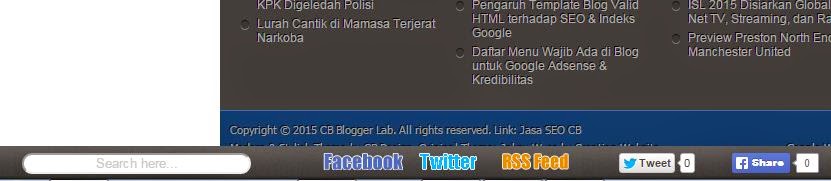
Cara Membuat Navigasi Menu Bar Statis di Footer Blog

SEBENARNYA menu bar gak pas disebut navigasi menu. Bahasa Inggrisnya "Floating Sticky Footer Bar", setidaknya menurut Help Blogger yang membagikan tips desain mempercantik blog ini.

Navigasi Menu Bar Statis di Footer BlogContoh atau demonya bisa Anda lihat di CB Blogger Lab. Lihat bagian bawah, bagian Footer. Kayaknya bisa juga dipasang di atas blog, seperti dalam tips Membuat Toolbar di Atas Header Blog.

Footer bar statis ini, selain mempercantik blog, juga menambah menu navigasi dan elemen lain yang ingin kita tonjolkan di halaman depan. Kelebihannya, static footer menu bar ini bisa dihilangkan oleh pengguna jika meras tertanggu, dengan satu klik saja.

Cara Membuat Navigasi Menu Bar Statis di Footer (Sticky Footer Bar)

1. Seperti biasa, awali dengan klik "Template" > "Edit HTML".
2. Copy & paste kode berikut ini di atas kode ]]>

#custom-toolbar {overflow: auto;position: fixed;
background: #1B1B1B url("https://blogger.googleusercontent.com/img/b/R29vZ2xl/AVvXsEjM9AgEjE2tea7GH8J7-B-xB94QpCyGCQfLGpJWqmCcthXjKiNQqHubomam6i1G-cRYhKL_M7AM8-i5L__p8dQ6yf-8OYumxhabCdMr6CDcN378bWDe5t59PlJQ23N5nAc2XbB59yQ5RMIN/s1600/pagelist.png") repeat-x scroll 0 bottom;
font: bold 13px/17px "Helvetica Neue",Helvetica,Arial,Geneva,sans-serif;
height: 33px;margin: 0 auto;width: 100%;bottom:0px;right:0;}

.close-toolbar {float: right;margin-top:6px;padding-right: 10px;cursor: pointer;}
.search-text {color: #D1D1D1;text-align: center;border-radius: 10px;}

.google_translate:hover img {filter:alpha(opacity=0.90);-moz-opacity: 0.90;opacity: 0.90;border:0;}

3. Copy & paste kode berikut ini di atas kode 


4. Terakhir, Copy & paste kode berikut ini di atas kode 


http://facebook.com/cbblogger' title='Follow on Facebook'>http://twitter.com/contohblog' target='_blank' title='Follow on Twitter'>http://feeds.feedburner.com/contohblognih' target='_blank' title='Subscribe to Feed'>Tweet

Kode Tag Kondisional untuk Mengatur Tampilan Widget Blogger

Kode Tag Kondisional untuk Mengatur Tampilan Widget Blogger
BERIKUT ini daftar kode Tag Kondisional ( Conditional Tags) untuk Mengatur Tampilan Widget Blogger.

Contoh penerapannya atau penggunaannya, misalnya mengatur tampilan widget Recent Posts hanya di halaman dalam, tidak muncul di homepage (beranda).

Di blog CB ini Anda bisa lihat "Posting Terbaru" di sidebar hanya muncul di halaman dalam. Demikian juga "Template SEO Terbaru", "Komentar Terbaru", dan lainnya. Itu semua diatur melalui kode Tag Kondisional.

Dasar kode tag kondisional adalah sebagai berikut:


Koleksi Kode Tag Kondisional untuk Mengatur Tampilan Widget/Elemen Blogger

Tag Kondisional #1
Untuk menampilkan widget atau elemen blog di halaman
  • Home Page (Beranda)
  • Label Pages (Halaman Label/Kategori)
  • Archive Pages (Halaman Arsip)

Tag Kondisional #2 Halaman Dalam (Single Post/Post Page)


Tag Kondisional #3 Posting Pertama


Tag Kondisional #3 Halaman Depan (Homepage)


Tag Kondisional #4 Halaman Statis (Static Page)


Tag Kondisional #5 Halaman Arsip


Tag Kondisional #6 Halaman Posting Tertentu


Tag Kondisional #6 Label Search (Halaman Label/Post per Kategori)


Tag Kondisional #7 Search Pages (Halaman Hasil Pencarian)


Demikian daftar Kode Tag Kondisional untuk Mengatur Tampilan Widget Blogger. Sekadar menyimpan dokumentasi kode. Siapa tahu Anda juga belum punya :) (http://contohblognih.blogspot.com).*

Sumber
Sumber 2


reff : http://www.contohblog.com/2015/09/kode-tag-kondisional--mengatur-widget-blog.html

Cara Membuat Konten Blog SEO Friendly

Tips Jitu Membuat Posting, Tulisan, atau Konten Blog SEO Friendly

Cara Membuat Konten Blog SEO Friendly
SAAT Anda membuat sebuah tulisan (posting) di blog, sangat mungkin tulisan serupa sudah ada dan banyak di blog lain.

Agar mampu bersaing, bahkan mengalahkannya di hasil pencarian mesin pencari Google (SERP), buatkan konten yang seo friendly.

Konten blog SEO Friendly artinya tulisan, posting, atau isi blog yang mudah dan cepat terindeks Google atau mesin pencari lainnya, sehingga mudah dan cepat pula ditemukan oleh user di halaman hasil pencarian (SERP), sekaligus bisa menaikkan popularitas dan ranking.

Cara Membuat Konten Blog SEO Friendly

1. Gunakan Kata Kunci
Tempatkan kata kunci (keyword) pada judul, subjudul, dan paragraf pertama!

2. Ulang Kata Kunci
Lakukan pengulangan kata kunci (keyword) di tengah dan akhir tulisan. Jangan terlalu sering (banyak), maksimal 2% dari total jumlah kata dalam artikel.

3. Highlight!
Gunakan huruf tebal (Bold), garis bawah (Underline) huruf miring (Italic) di kalimat tertentu.

4. Heading Tag
Gunakan tag H1, H2, H3, dan seterusnya

5. Internal Link
Buatlah internal link antar-konten. Contoh terbaik untuk hal ini adalah Wikipedia yang membuat internal link (inbound link) untuk kata atau kalimat yang relevan dengan artikel lainnya. Tiru!

Demikian Cara Membuat Konten Blog SEO Friendly untuk kesuksesan blog. Good Luck!

reff : http://www.contohblog.com/2014/12/cara-membuat-konten-blog-seo-friendly.html

Memasang Tombol Pinterest di Gambar Posting Blog

Memasang Tombol Pinterest di Gambar Posting BlogCara Menambah, Menampilkan, atau Memasang Tombol Pinterest di Gambar Posting Blog.


PINTEREST merupakan salah satu media sosial yang terus berkembang dan kian populer. Media sosial yang mirip instagram --fokus ke gambar/foto-- ini bisa mendongkrak popularitas blog dan menambah seo social media blog.

DEMO: Arahkan Cursor Mouse Anda ke Gambar Ilustrasi di Posting ini! Ada 'kan? Coba klik.

Kita bisa Memasang Tombol Pinterest di Gambar Posting Blog agar user atau kita sendiri dengan mudah share gambar dan posting blog ke akun Pinterest.

Btw, membuat akun di Pinterest bagus buat membuat backlink gratis blog kita, sekaligus Social Media SEO --salah satu dari 3 pilar seo blog selain link dan konten.

Ini dia cara Memasang Tombol Pinterest di Gambar Posting Blog

1. Template > Edi HTML
2. Copas kode berikut ini di atas kode  


Code Source

3. Save template!

Selamat, Tombol Pinterest sudah terpasang di  Gambar Posting Blog Anda!
Belum punya akun pinterest? Buat Sekarang! Jangan lupa follow punya CB ya:

http://www.pinterest.com/cbblogger/
http://www.pinterest.com/cbblogger


reff : http://www.contohblog.com/2014/12/memasang-tombol-pinterest-di-gambar.html

Cara Membuat Sidebar Akordion di Blogspot

Cara Membuat Sidebar Akordion di Blogspot

SIDEBAR Akordion adalah widget sidebar blog yang hanya akan muncul jika diklik. Demonya bisa dilihat di sidebar Webmaster CB.

Tips Cara Membuat Sidebar Akordion di Blogspot ini dibagikan msater desain blog DTE. Tutor dan demo lainnya juga bisa dilihat di sana.

Cara Membuat Sidebar Akordion di Blogspot

1. Template > Edit HTML
2. Copas kode berikut ini di atas kode < head >


Kode warna merah (sidebar-wrapper) adalah kode HTML sidebar blog pada umumnya.

Jika gagal, mungkin saja template Anda nama sidebar-wrapper-nya berbeda, misalnya sidebar saja atau ada tambahan lain. Nah, ganti dengan kode sidebar yang sama dengan yang ada di template Anda.

3. Save template!

Beres!

Sidebar Accordion ini pula yang digunakan Creating Website pada template yang super seo friendly Johny Wusss yang sudah CB modif dan bagi gratis di Johny Wuss Series.

Pastikan Anda memunculkan 3-4 widget di sidebar agar fungsi blogger accordion sidebar terlihat dengan baik seperti pada contoh. Good Luck! (http://www.contohblog.com/).*

reff : http://www.contohblog.com/2015/10/cara-membuat-sidebar-akordion-di.html