Thursday, December 17, 2015

Cara Mengirim Lagu atau File Lewat Facebook

Cara Mengirim Lagu atau File Lewat Facebook
Facebook !! kita semua tahu media sosial yang satu ini memiliki banyak fasilitas yang disediakan, mulai dari game, aplikasi unik, grup, informasi update, curhat, chatting dll. Dan menurut saya terdapat fasilitas unik yang disediakan oleh Facebook, yaitu kita dapat mengirimkan lagu/file berkas dengan mudah lewat pesan di Facebook. Dengan fasilitas ini kita dapat mengirim lagu atau berkas lainnya ke teman Facebook kita diseluruh dunia. Yang kita butuhkan hanyalah akses internet yang memadai atau cukup untuk melalukan pengiriman data tersebut. Saya sendiri juga pernah mengirimkan lagu kepada Ibu saya di Batam lewat fasilitas Facebook ini, dan setelah saya mengirimkan lagu, Ibu saya disana tinggal melihat inbox pesan dari saya lalu tinggal mengunduh file yang telah saya kirimkan. Cara ini sangat bermanfaat untuk saya karena prosedurnya yang mudah dilakukan. Selain itu kita juga tidak perlu khawatir jika sewaktu-waktu file lagu yang kita unduh dari facebook tersebut hilang, karena selama kita tidak menghapus pesan yang berisi file lagu tersebut maka data kita tetap aman tersimpan di inbox pesan kita. Nah untuk teman-teman yang juga ingin mencoba mengirimkan Lagu lewat Facebook berikut langkah-langkahnya :

1. Login ke Facebook
2. Buat pesan baru atau klik disini

Silahkan isi kolom Kepada dengan nama teman FB yang akan menerima lagu / file anda.
klik gambar untuk memperbesar
3. Silahkan isi kolom Kepada dengan nama teman FB yang akan menerima lagu / file anda.
4. Dibawah kolom pesan terdapat Tambahkan file, klik tombol tersebut
5. Cari file lagu atau berkas lainnya yang ingin dikirimkan lalu klik open
6. Isi kolom pesan dengan kata yang ingin disertakan dengan file anda
7. Klik tombol Kirim
8. Proses upload file sedang berlangsung, tunggu hingga selesai dan jangan tutup halaman hingga pesan anda terkirim.
9. Selesai


Nah demikianlah pembahasan kali ini mengenai cara mengirimkan lagu atau berkas-berkas file lewat Facebook, cara ini sudah saya coba dan berhasil sesuai harapan, jika anda juga ingin mencobanya saya sarankan anda memiliki akses internet yang "dibilang" cepat agar proses pengiriman tidak memakan waktu yang lama. Selamat mencoba dan semoga bermanfaat.


reff : http://perilian.blogspot.com/2013/10/cara-mengirim-lagu-atau-file-lewat.html

Bagaimana Cara Menghapus Iklan Virus yang tiba-tiba muncul Pada Browser Komputer

Cara Menghapus Iklan Virus yang Gak Jelas
Apakah Anda terganggu dengan iklan yang tidak jelas tiba-tiba muncul Pada Browser Komputer Anda? Yap, sama saya juga pribadi terkadang sangat terganggu dengan adanya virus iklan yang tidak jelas dan terkadang sering terklik sendiri. Pada awalnya saya pikir iklan yang muncul itu adalah emang benar-benar iklan pada sebuah website, namun setelah saya pikir-pikir lagi dan cek, eh ternyata itu adalah virus. Mungkin biasanya kita sering menjelajah ke banyak website dan mendownlaod beberapa data, tanpa disadari bahwa ada beberapa virus yang terinstal secara otomatis di Browser komputer kita. Baiklah pada kesempatan kali ini saya akan berbagi sedikit tutorial tentang ''Bagaimana cara menghilangkan virus iklan yang gak jelas di browser komputer''


Cara Menghapus Iklan yang gak Pada Browser Komputer

Sebeanrnya untuk menghapus iklan pada browser komputer Anda tidaklah terlalu sulit, mari kita baca tutorial berikut ini.

1. Cara Menghapus Virus Iklan Pada Browser Mozilla Firefox


Jika Anda menggunakan Browser Mozila Firefox maka hal yang pertama harus Anda lakukan adalah Buka Mozilla Firefox , pergi dan click Tools pilih opsi ?Add-ons? dan langsung ke ?Extension?; cari add-ons mencurigakandan klik ?Uninstall atau Remove dan kemudian Restart.


2.Cara Menghapus Virus Pada Browser Internet Explorer

Masuk ke Tools terus ke Manage Add-ons terus ke Toolbars and extension, delet atau disable semua add-ons yang tidak berguna dan mencurigakan.


3.Cara Menghapus Virus Pada Browser Google Chrome
Buka Google Chrome, Klik menu yang ada di pojok kanan atas > Setelan >Pilih Extensi > Hapus yang mencurigakan
Cukup mudah bukan? Terima kasih sudah membaca artikel ini, jika masih belum jelas dan masih ada kejanggalan silakan komentar dan jangan lupa pula untuk memfollow blog ini!


reff : http://www.bisnisborneo.com/2015/01/bagaimana-cara-menghapus-iklan-virus.html

Cara Mudah Menghapus Blog di Blogger Secara Permanen


Cara Menghapus Blog di Blogger Secara Permanen- Beberapa dari anda para Blogger mungkin ada yang belum tahu cara untuk menghapus blog secara permanent.Dikarenakan kemudahan yang disediakan Blogger untuk para penggunanya membuat blog sering kali juga ada saja blog yang kurang sesuai dengan keinginan. Dan Ingin Menghapusnya. Dalam postingan kali ini saya akan membagi informasi cara menghapus blog yang kita punya secara permanent.

Langsung ke TKP aja ya ??

Login ke akun Blogger anda atau klik disini
Masuk ke Halaman Utama, Disana kamu akan melihat daftar blog yang telah dibuat(lihat gambar)


Buka pada salah satu blog, dan pilih Setting /Setelan (B.Indonesia)
Masuk ke Setelan > Other/Lainnya(B.Indonesia)


Lalu sorot ke atas dan Lihat panel kanan. Pilih delete/hapus Blog


Jika Blog sudah tidak diperlukan klik Delete/Hapus(B.Indonesia) untuk menghapus blog.


Note :
Blog anda dapat dikembalikan dalam jangka waktu 3 bulan sebelum dihapus untuk selamanya.
Anda juga dapat mendownload blog sebelum dihapus agar nantinya dapat dikembalikan.


Mungkin itu sedikit informasi mengenai Cara Menghapus Blog di Blogger Secara Permanen, semoga dapat bermanfaat.

Baca Juga : Cara Membuat Privacy Policy dengan Mudah, Cepat dan Terbaru


reff : http://perilian.blogspot.com/2013/09/cara-menghapus-blog-di-blogger-secara.html

Wednesday, December 16, 2015

Mengatasi Error Missing datePublished, Image, Headline di Structured Data

error Structured Data
Cara Mengatasi Error "datePublished Missing and Required" Template Blog di Structured Data. Juga Error "image" dan "headline".

SALAH satu kesalahan (error) yang biasa muncul saat blog dites diStructured Data Testing Tool adalah datePublished Missing and Required.

Template blog premium yang seo friendly sekalipun, khususnya template-template lama, banyak yang mengalami error, terutama menyangkut tiga elemen: datePublished, headline, dan image.

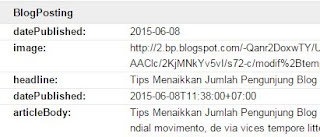
Meski "tidak terlalu" berpengaruh sama SEO --karena yang terpenting judul dan isi tulisan (article body) sudah terdeteksi, banyak blogger yang "perfectionist" alias ingin sempurna tanpa error sama sekali seperti gambar berikut ini:

datepublished image headline teratasi

Cara Mengatasi Error "datePublished Missing and Required"

Berikut ini cara mengatasi error "datePublished" template blog di Structured Data Testing Tools. "Date Published" artinya tanggal posting. Error ini sebenarnya tidak terlalu masalah karena tanggal posting tidak pengaruhi seo.

1. Klik Template?Edit HTML
2. Cari kode berikut ini:


3. Copas kode berikut ini di bawah kode tersebut:


Jadinya seperti ini:


4. Cari lagi kode berikut ini:


4. Copas kode berikut ini di bawahnya:


Jadinya seperti ini:


5. Cari kode berikut ini:


6. Copas kode berikut ini di bawahnya:


Jadinya seperti ini:


7. Save Template!

Cek lagi blog Anda ke Google Structured Data Testing Tool.

Menyembunyikan Tanggal di Atas Judul Posting

Jika jadi ada tanggal di atas judul posting, maka sembunyikan dengan cara ini:

1. Klik Template?Edit HTML
2. Copas kode CSS berikut ini di atas kode]]> atau

abbr.published {display: none;}

3. Save Template!

Untuk mengatasi error lainnya, yakni "image" dan "headline", silakan ke postingsebelumnya: Mengatasi "image: missing and required" Structured Data Testing Tools.

Untuk perbaikan error "update" dan "author" di template blog lama, silakan cek:Cara Mengatasi Error: Missing "Updated" Struktur Data Blog.Good Luck! (http://www.contohblog.com).*

Sumber
Sumber


reff : http://www.contohblog.com/2015/11/mengatasi-error-datepublished-image-headline-blogger.html

Cara Modifikasi Template Blog Bawaan Blogger

Cara Mengubah Template Blog Bawaan Blogger dan Membuatnya Jadi Responsive

CARA modifikasi template blog bawaan blogspot (default blogger template), seperti yang kita pilih waktu pertama kali membuat blog, sangat mudah. Dengan memodifikasi sendiri, kita gak usah cape-cape mencari template buat blog kita, juga tidak usah rempongmenginstall atau ganti template.

Cara Modifikasi Template Default Blogger

1. Klik "Template"
2. Klik "Customize"

Di situlah kita bisa mengubah banyak hal, mulai dari background, lebar halaman template, jenis huruf, lebar sidebar/widget, dll.

Coba saja! Buat blog baru untuk belajar desain blog.

Fasilitas modifikasinya relatif lengkap. Mulai ukuran tampilan, latar belakang, warna, jenis huruf, hingga memasukkan kode CSS di Template.

Berikut ini Screen Shot di area modifikasi template bawaan blogger yang terdiri dari memilih Template, Background, memilih lebar, tata letak, dan "Advanced".


Cara Modifikasi Template Blog

Cara Modifikasi Template Blog

Cara Modifikasi Template Blog

Cara Modifikasi Template Blog

Cara Modifikasi Template Blog


Setelah Modifikasi dari sisi tampilan (desain), langkah berikutnya yang penting antar lain:
  1. Melengkapi Meta Tags dengan memasukkan Kode Meta Tags SEO Friendly.
  2. Membuat Auto Read More
  3. Menghapus kode Quick Edit
Cara modifikasi atau membuat hal-hal lainnya bisa Anda cari di Kotak Pencarian blog ini. Template bawaan blogger sebenarnya sudah ringan (fast loading) dan SEO Friendly.

Banyak blogger yang tidak mengganti template bawaan blog, tapi memodifikasinya, bahkan membiarkan apa adanya. Namun, karena kontennya berkualitas, pengunjungnya banyak! Lihat saja blognya Linda Ikeji yang sukses tanpa ganti template, tanpa seo, dan Google Adsense.

Membuat Template Default Blogger Jadi Responsive

Template bawaan bloggser sebenarnya sudah responsive alias mobile friendly, namun tampilannya masih asli default blogger.

Tinggal di settingannya diatur bergini:
1. Template ? Choose mobile template
2. Pilih (centang)?Yes. Show mobile template on mobile devices.

(Jika template Anda sudah responsive, yang dipilih yang kedua?No. Show desktop template on mobile devices).

Ada dua cara membuat template bawaan hasil modif itu jadi responsive.

CARA PERTAMA
1. Tambahkan kode berikut diatas kode ]]>


@media screen and (max-width: 1230px){ #header { float:none; max-width:none; text-align:center; } #header-inner { margin-bottom:0px; } #header h1 { margin-right:0px; } #header p.description { margin:0; } #header-right { position:relative; right:0; text-align: center; margin : 0 !important; } .header-right-inner { margin: 0 30px ! important; } .main-nav-top{ clear:both; float:none; } .main-nav-main { margin:10px 0 0 0; } #nav-search { float:none; margin:0; } } @media screen and (max-width: 960px) { .sidebar-wrapper{ position:relative; top:auto; right:auto; clear:both; left:auto; width:auto; margin: 0 -15px; background: none; } .subscribe_outer { margin: 0 -20px; } .main-wrapper{ margin-right:0; width:100%; min-height: 0px; } .ct-wrapper{ padding:0 15px; } #content { padding: 5px; clear: both; border-radius: 0; } .sidebar-wrapper .sidebar{ margin: 15px; } .sidebar-wrapper .widget{ border: none; margin: 0px auto 10px auto; padding: 10px 20px; } } @media screen and (max-width: 768px){ .header-wrapper { margin-right: 0; min-height: 0; width: 100%; } #header { text-align: center; width: 100%; max-width: none; } #header-inner { margin:30px 0 0; } #header h1 { font-size:35px; } .main-nav-top, .main-nav-main, .main-nav-top ul, .main-nav-main ul{ text-align:center; } .related-post { width:auto; } #comment-editor { margin:10px; } .footer { margin:15px; width:auto; } .footer-credits .attribution{ display:none; } } @media screen and (max-width: 500px){ #header img { width:100%; } } @media screen and (max-width: 420px){ #header h1 { font-size: 30px; margin: 10px; } .main-nav-main ul li{ margin:4px 10px; float:none; } .comments .comments-content .datetime{ display:block; float:none; } .comments .comments-content .comment-header { height:70px; } } @media screen and (max-width: 320px){ .ct-wrapper{ padding:0; } .footer .footer-inner { padding: 45px 10px 10px 10px; } .comments .comments-content .comment-replies { margin-left: 0; } }


2. Save Template!

CARA KEDUA
Cara kedua menjadikan template bawaan blogger hasil modif menjadi responsive ini di-share Kompi Ajaib.

1. Nonaktifkan Navbar. Edit dan pilih option "OFF" untuk menonaktifkan navbar.
2. Ganti kode:


.post-body img, .post-body .tr-caption-container {


padding: $(image.border.large.size);


}


dengan kode:


.post-body img, .post-body .tr-caption-container {


padding: 0;


width:auto;


max-width:100%;


height:auto;


}


3. Ganti kode:


Dengan kode:


4. Simpan kode berikut ini di atas kode


5. Save Template!

Selesai.

DemikianCara Mengubah Template Blog Bawaan Blogger dan Membuatnya Jadi Responsive. Good Luck! (http://www.contohblog.com).*

Sumber: Panduan Modifikasi Template Blog Default dari Blogger


reff : http://www.contohblog.com/2014/08/cara-modifikasi-template-bawaan-blogger.html

Cara Memasang Aplikasi Blackberry Messenger (BBM) Di PC / Laptop

Assalamualikum....
alhamdulillah akhir nya bisa posting lg di blog setelah beberapa bulan gak pernah nge blog
hehehehheee

nich saya bawakan trik yg lumayan baru untuk sobat sobat sekalian
yaitu Memasang Aplikasi Blackberry Messenger (BBM) Di PC / Laptop By : pengembarahitam.blogspot.com
langsung aja cekidotttt...!!!


Setelah diluncurkannya aplikasi messenger besutan RIM Motion yaitu Blackberry Messenger untuk Android dan iOS beberapa waktu yang lalu membuat aplikasi ini menjadi sangat didambakan para jejaring sosial, mengingat aplikasi messenger ini merupakan yang paling terlaris dan paling banyak penggunanya yang terhubung hanya melalui perangkat Blackberry saja. Saat ini semua pengguna Android dan iOS telah bisa menikmati aplikasi tersebut dengan Gratis. tapi tidak semua OS Android compatible untuk dipasangkan dengan BBM, syaratnya minimal smartphone yang menggunakan Android 4.0 Icecream Sandwich. Nah, bagaimana kalau Smartphone sobat tidak memenuhi persyaratan yg ditentukan? tidak perlu bersedih hati, karena sobat bisa mencicipi BBM tersebut melalui komputer maupun laptop dengan memanfaatkan software virtual. silahkan disimak aja :)


Ada Tiga cara yang bisa sobat lakukan untuk menggunakan aplikasi BBM menggunakan PC / Laptop

CARA PERTAMA MENGGUNAKAN ANDROID SDK (Recomended)

Status : Tested & Work for All OS Tanpa ada Masalah!!!!
Specifikasi : Acer Intel Core i3, RAM 2GB, VGA Intel HD


Sediakan peralatan yang diperlukan:

1. Laptop / PC | Belii :p

2. Android SDK | Download

3. Java Development Kit 7 | Download

4. Blackbery Messenger | Download

5.ID Blackberry | Register here


Langkah - Langkah

Pertama silahkan daftarkan dulu ID blackberry untuk memudahkan proses instalasi aplikasi BBMannya :)


Kemudian donlot peralatan yang dibutuhkan, install Java dulu yah biar bisa jalan. kemudian extrack Android SDK di partisi yg diinginkan,, kalo saya sendiri file diletakkan di partisi E:/


Kemudian buka file SDK Manager, Lalu klik Tools > Manage AVD'> klik New

Setting aja sesuai keinginan, klo ga tau boleh niru punya saya :D Klik OK

Nah, proses pengaturan selesai. kalo ceklis hijau, berarti tidak ada yg salah dalam pengaturan tadi. lalu klik Start
Nah, Androidnya udah bisa jalan :)

Trus bagaimana install BBM.apk nya??? sobat bisa mendownloadya dari Browser Android emulator sobat, download aja dari lik yg ada diblog ini.. kemudian diinstall.

Bisa juga secara secara manual yaitu tinggal copy dan pastekan ke folder platform-tools. kemudian buka terminal dan masuk ke path E:\Android-SDK\sdk\platform-tools, dan masukan perintah : adb.exe install bbm.apk Lihat gambar !!


Tunggu saja proses instalasinya hingga selesai, kalo udah selesai maka BBM akan muncul di menu android. Lihat gambar!!

Nah, udah selesai tinggal dibuka aplikasinya :)


lalu masukkan email sobat yang telah terdaftar di Blackcerry ID


Selanjutnya klik Next aja


Kemudian silahkan Sign in menggunakan akun ID yang terdaftar di Blackberry


Kemudian isi form yg ada sesuai keinginan. lalu klik Submit


Nah, tinggal menunggu proses validasi selesai


Setelesah selesai, maka sobat akan mendapatkan PIN nya.. Jangan lupa Invite saya yah 7D78318D


Tambahan :


Karena saya lagi males mo ngapa2in, jadi saya copas aja yg ada digruop Dari Sobat Galih, yaitu Cara mindahin Foto dari Harddisk ke Gallery (Emulator) Khusus Android SDK :


1. Masuk ke folder sdk => \sdk\tools
2. Open monitor.bat
3. Pilih Device
4. File Explorer [Digambar Kebalik]
5. Storenge => sdcard [Digambar Kebalik] (Ingat save di folder sdcard, jangan di folder Picture)
6. Klik nomor enam (Lihat Gambar!)
7. Pilih file dari harddisk yang akan disimpan di sdcard (Satu-satu)
8. Sekarang lihat Gallery di android (emulator) sobat !


CARA KEDUA MENGGUNAKAN GENYMOTION ( Recomended )

Status : Tested & Work for All OS Tanpa ada Masalah!!!!
Specifikasi : Acer Intel Core i3, RAM 2GB, VGA Intel HD

Sediakan peralatan yang diperlukan:

1. Laptop / PC | Belii :p

2. Genymotion-1.3.0-Vbox | Register & Download

3. Blackbery Messenger | Download

4.ID Blackberry | Register here


Langkah - Langkah

Pertama sobat diharuskan mendaftar di Genymotion, untuk mendownload Installernya. kalo sudah donlot silahkan diinstall sekalian virtualboxnya yg udah satu paket dengan genymotion. kalo sudah selesai semua tinggal dibuka ajaa plikasinya. kemudian Klik ADD lalu masukkan username dan passwor yg udah sobat daftarkan tadi. klik Connect


Lalu pilih Virtual Device sesuai keinginan. saran ane pilih yg specnya yg rendah aja biar ga berat dan yang udah bundle Gapps,. lalu klik Add


Setelah itu klik Next untuk mendownload virtuallnnya. tunggu aja ampe selesai :)


Kalo sudah selesai download, klik aja Play


Lalu untuk install BBMnya bisa sobat download melalui Playstore maupun di Blog IDCA :)


CARA KETIGA MENGGUNAKAN VIRTUALBOX

Status : Tested & Work on Windows 8 & Linux Ubuntu tapi Sedikit bermasalah!!!!!!!!!!
Specifikasi : Acer Intel Core i3, RAM 2GB, VGA Intel HD


Sediakan bahan-bahan yang diperlukan:

1. Virtualbox v.4.3-x86/amd64 | Download

2. OS Android 4.1 JellyBean | Download

3. ID Blackberry | Register here

4. Blackbery Messenger | Download


Langkah - Langkah

Pertama silahkan daftarkan dulu ID blackberry untuk memudahkan proses instalasi aplikasi BBMannya :)


Kemudian install Androidnya di virtualbox. bagi yang belum tau caranya, silahkan lihat : Cara Install Android Di Virtualbox.


Setelah itu copy BBM.apk melalui flashdisk ke virtual Android yang sudah diinstal tadi. caranya coopy dulu file BBM.apk ke flashdisk, lalu di virtual klik Device > Mass Setorage Device. tunggu proses pembacaan flashdisk hingga selesai.


Lalu ubah Settingan agar Androidnya bisa diinstall aplikasi dari luar Playstore. caranya klik Setting > Security > ceklis Unknown Source.


Kemudian buka ASTRO, klik File Manager > klik UP > klik folder USB


Setelah itu double klik file BBM, lalu klik Install


Silahkan tunggu hingga proses instalasi selesai.


Kalo udah selesai, tinggal buka aja aplikasi BBMnya :) dan proses selanjutnya sama seperti proses diatas.


Sekian tutorial dari saya, cara bbm an di pc
Semoga Bermanfaat

jika ada yang perlu ditanyakan silahkan berikan komentar :)


reff : http://pengembarahitam.blogspot.com/2013/11/cara-memasang-aplikasi-blackberry.html