Friday, January 29, 2016

Cara Membobol Internet Kantor Yang Diblokir

Apakah Anda setiap hari harus berkutat didepan komputer kantor, sementara fasilitas internet kantor di blokir sama admin? Sangat membosankan dan membuat jenuh bukan? Apalagi kalau melihat bos Anda enak-enakan menggunakan fasilitas internet kantor, karena biasanya kan khusus buat mereka, fasilitas itu tidak di blokir. Maklumlah, mereka kan Boss... hehehehe..

Tapi jangan takut Gan, kita masih bisa kok menggunakan fasilitas itu tanpa harus ngemis ke bos kita untuk membuka jaringannya. Walaupun sebenarnya trik ini ilegal. Jadi waktu menggunakannya harus kucing kucingan sama bos yaa... Selain itu, Anda juga masih bisa mengintip Tips dan Trik Internet Gratis lainnya di blog ini.

Baiklah Gan, kita langsung saja mulai tips dan trik untuk menggunakan internet gratis di kantor.
Ada 2 cara yang akan saya gunakan.


Cara pertama:

1. Buka browser di komputer Anda, baik Mozilla Fiefox, Google Chrome, Internet Explorer maupun browser lainnya.
2. Kemudian buka alamat http://translate.google.com/ . bukan http://google.com ya, karena trik yang digunakan disini adalah kita menggunakan Googel Translate.
3. Masukan alamat website pada field terjemahan. Coba cek menggunakan website ini : http://allyamien.blogspot.com.

Dan, tuing tuing... wuss... seketika itu juga website tujuan andapun terbuka.

Cara kedua:

1. Cara kedua yang saya pakai adalah menggunakan sebuah software unik, yaitu Ultrasuft.
2. Untuk mendownload program tersebut, dapat Anda dapatkan di http://www.ultrareach.com/ . File-nya sangat kecil kok, sekitar 1 MB.
3. Extract file-nya, kemudian jalankan file .exe nya. Tampilannya akan terlihat seperti dibawah ini:


Kemudian buka browser anda, dan buka website favorit anda. Untuk ujicoba, buka website ini :
http://www.facebook.com/profile.php?id=100000448533573
http://allyamien.blogspot.com/2012/02/luar-biasa-bisnis-online-tanpa-modal.html

Setelah itu, yuhuuuu.... Andapun telah bebas berinternet ria...


?copyright by: http://allyamien.blogspot.com/


reff : http://allyamien.blogspot.com/2012/02/cara-membobol-internet-kantor-yang.html

Cara Membuat Menu About & Sitemap di Navigasi Menu Blog

Cara Membuat Menu About & Sitemap di Navigasi Menu Blog
POSTINGCara Membuat Menu About, Sitemap, Disclaimer, Kontak, dll. di Navigasi Menu Blog ini dibuat karena seringnya pertanyaan yang masuk di komentar blog ini.

Sebenarnya CB sudah shara tutorial cara membuat halaman dan menampilkannya di navigasi menu:Cara Menampilkan Halaman & Label di Menu Navigasi Blog.

Mungkin judulnya gak pas dengan kebanyakan kata kunci yang di-entry atau posting tersebut "kurang terindeks" Google, jadinya agak sulit ditemukan.

Berikut ini CB update lagi panduan lengkap Cara Membuat Menu About, Sitemap, Kontak, Disclaimer, dan menu lainnya dan cara menampilkannya di Menu Navigasi di bawah atau di atas header.

Contoh atau Demonya seperti yang Anda lihat di Navigasi Menu yang ada di atas dan di bawahCB Blogger ini.

Langkah 1: Membuat Halaman Statis

Buat dulu halaman statis (static page) About, Sitemap, Disclaimer, dan Kontak. Caranya:
1. Klik "Pages" > "New Page"
2. Isi kolom judul dengan "About"
3. Isi kolom konten dengan "profil" atau deskripsi blog Anda. Lihat Contoh Halaman About
4. Publish!

ULANGI langkah 1 s.d. 4 di atas untuk menu lainnya: Sitemap, Disclaimer, Kontak.

Baca juga:
  • Cara Membuat Sitemap atau Daftar Isi Blog
  • Cara Membuat Disclaimer & Privacy Policy

Langkah 2: Menampilkan di Navigasi Menu Header

Setelah halaman statis about, kontak, dll. itu dibuat, kini saatnya menampilkannya di Navigasi Menu.

Template SEO Friendly umumnya sudah menyediakan link navigasi menu about dll. ini. Tinggal diisi saja link-nya yang biasa bertanda pagar (#). Ganti # dengan link halaman statis yang sudah dibuat di langkah di atas.

Cara mengetahui link-nya, buka saja (view) halaman status tersebut, lalu COPY url-nya yang ada di address bar.

Cara Memasukkan Linknya:
1. Template > Edit HTML

Di dalam template Anda biasanya ada kode navigasi menu seperti di bawah ini. Untuk memudahkan pencarian: tekan Ctrl+F lalu ketik "About" atau nama menu lain yang muncul di navigasi menu blog Anda.

2. Untuk menampilkan Halaman Statis, kodenya seperti ini:

  • Home

  • About

  • Privacy Policy

  • Sitemap

  • Kontak


  • Untuk menambah menu, tinggal buat halamannya, lalu tambahkan kode seperti ini:

  • Nama Halaman


  • 3. Anda bisa menambahkan menu lain selain halaman about, kontak, disclaimer, dengan menu link posting per label atau per kategori. Contohnya ada di navigasi menu blog ini.

    Untuk menampilkan halaman label/kategori posting, kodenya seperti ini:
  • Berita

  • Opini

  • Tips SEO

  • Untuk menambah menu label lainnya, tinggal tambahkan kode:
    1. Jika Nama Labelnya Satu Kata:

  • Label


  • 2. Jika Nama Labelnya Dua kata: Tambahkan %20 antarkata:

  • Label Post

  • Untuk pengguna template blog bawaan blogger, lebih mudah lagi. Biasanya ada menu widget "Page" di Layout yang tinggal diedit. (Lihat Panduan Google: Add Pages Menu to Blogger).

    DemikianCara Membuat Menu About & Sitemap di Navigasi Menu Blog sekaligus Cara Menampilkannya di Menu Navigasi. Good Luck! (http://contohblognih.blogspot.com).*


    reff : http://www.contohblog.com/2015/08/cara-membuat-menu-about-sitemap-blogger.html

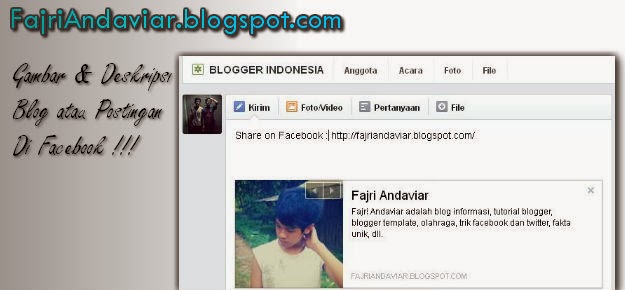
    Mengatasi Gambar dan Deskripsi Posting/Blog di Facebook

    Mengatasi Gambar dan Deskripsi Posting/Blog di Facebook - Hey sobat, masih disini, di acara Tutorial Blogger Everywhere :D, kali ini saya akan membahas mengenai gambar dan deskripsi yang tidak muncul pada saat berbagi postingan di Facebook.

    Mengatasi Gambar dan Deskripsi Posting/Blog di Facebook

    Mengenai hal ini, banyak sekali bloggers yang tidak mementingkan hal ini, sebenarnya ini sangat penting, apalagi jika ada pengunjung yang membagikan artikel sobat?, lalu pada gambar dan deskripsi di dalam facebook tidak muncul, dan itu membuat bingung para facebookers yang melihat artikel sobat, dan artikel ini adalah jawaban untuk sobat semua yang kebingungan melihat Gambar dan Deskripsi posting atau blog yang tidak muncul di Facebook, simak selengkapnya :

    Agar sobat mengerti hal yang mengenai artikel ini, silahkan sobat baca terlebih dahulu :


    Cara Kerja Facebook dalam Mengambil Snippet Data Halaman Blog/Web

    Facebook secara rutin mengambil data di dalam halaman dan menyimpannya ke dalam cache. Setelah suatu halaman baru ditemukan pada suatu url posting yang di-share, Facebook melakukan crawl dan menyimpan data-data halaman tersebut, dalam hal ini adalah gambar dan teks. Yang dilakukan pada saat crawl adalah mencari meta data (dalam tag opengraph dan tag-tag lain). Ketika meta data tidak ditemukan, algoritma Facebook akan mengambil data gambar dan teks apapun yg pertama kali ditemukan pada halaman tersebut. Nah, inilah mengapa kadang snippet gambar dan deskripsi yang ditampilkan tidak sesuai.

    Memperbaiki Snippet Gambar Agar Sesuai Dengan Gambar/Thumbnail Posting
    Ketika melakukan share manual, Facebook akan menampilkan beberapa gambar yang merupakan opsi (apabila Facebook dapat mengambil beberapa gambar dari halaman tersebut). Anda dapat memilih gambar mana yang hendak ditampilkan dengan menggunakan tombol panah di bawah gambar. Nah, permasalahannya Facebook kadang tidak menemukan gambar yang diinginkan. Pada kasus lain, link kadang tidak dishare secara manual, melainkan melalui Fitur Facebook Like dan Send, Facebook Like Box, dan fitur-fitur otomatis lainnya. Maka, snippet gambar (maupun deskripsi) yg ditampilkan tidak dapat diatur.


    Memperbaiki Gambar dan Deskripsi Posting/Blog di Facebook


    Untuk menampilkan gambar dan deskripsi posting atau blog di Facebook caranya tidak terlalu sulit :
    1. Masuk pada Blogger, lalu klik Template, dan klik Edit HTML
    2. Cari kode dan masukan script di bawah ini tepat di atas kode


    3. Lalu ganti https://lh5.googleusercontent.com/-Qauj-K1fnnE/AAAAAAAAAAI/AAAAAAAACaU/rzyNaqfK1iI/s120-c/photo.jpg dengan Url foto sobat.
    4. Simpan Template.


    Memperbaiki Snippet Deskripsi Posting/Halaman Blog


    Untuk memperbaiki Snippet deskripsi Posting atau Halaman Blog, sobat diharuskan menerapkan kode

    dan penutupnya

    setelah menggunakan kode tersebut maka text/artikel yang ada didalam kode tersebut akan menjadi Thumbnail pada deskripsi posting di Facebook.


    Pada intinya, Facebook akan menampilkan thumbnail artikel yang didalam kode

    yg telah saya ringkas diatas tadi, sebenarnya tidak menggunakan kode

    diatas juga tidak apa, hanya saja saat sobat melihat thumbnail post pada Facebook hanya akan menampilkan deskripsi Blog sobat.


    Hanya itu saja tutorial saya ini, jika ada pertanyaan bisa sobat berkomentar pada kolom yang telah disediakan dibawah ini, terima kasih telah mengunjungi dan memilih blog saya untuk artikel ini, untuk segala kesalahan dan kekurangan saya ucapkan Maaf, Wassalam.


    reff : http://fajriandaviar.blogspot.com/2013/10/mengatasi-gambar-dan-deskripsi.html

    2 Manfaat Situs Alexa.com Bagi Para Blogger

    Alexa.com
    Para blogger harus mengetahui manfaat dari situs alexa.com ini, karena blogger akan mendapatkan informasi penting yang berkaitan dengan blog yang dikelola dan dunia blogging secara umum.

    2 manfaat situs alexa.com akan dirangkum dibawah ini :

    (1) Mengetahui peringkat blog kita
    Kita harus mengetahui berapa sih peringkat blog kita di dunia blogging yang ketat ini. Semakin kecil peringkat kita di alexa.com, maka blog kita peringkatnya semakin bagus. Cara untuk mengecek peringkat blog bisa dibaca di artikel ini : "Cara mengecek alexa blog/website"

    (2) Mengetahui situs-situs populer dunia
    Disitus ini kita bisa mengetahui situs apa saja yang populer di dunia ini. Pengetahuan kita akan dunia blogging menjadi bertambah karena mengetahui situs-situs terpopuler dunia. Bukan hanya di dunia saja, kita bisa mengetahui situs-situs yang populer di Indonesia. Mau tahu bagaimana caranya? Yuk lihat dan baca artikel ini : "Ini cara mengetahui situs/website terpopuler di dunia".

    Untuk membuat blog memiliki peringkat yang baik di masa depan, maka kita harus rajin update artikel agar blog semakin segar dan sering dikunjungi oleh para pembaca. Semakin sering dibaca maka peringkat blog akan semakin meramping di alexa.

    Selain itu pengetahuan akan situs-situs yang populer di dunia bisa menjadi pelecut semangat agar terus berkreasi menghasilkan artikel unik dan menarik, sehingga bisa mendapatkan tempat di hati para pembaca. Imbasnya sekali lagi adalah meningkatnya peringkatnya blog.

    Nah semoga artikelnya bisa menambah wawasan kawan blogger semua dan bisa memajukan blog yang dikelola..

    Baca juga :
    1. Inilah 10 situs teratas Alexa.com
    2. 10 situs terpopuler di Indonesia
    3. Situs yang paling sering dijumpai pada halaman pertama google


    reff : http://puteka85.blogspot.com/2014/10/2-manfaat-situs-alexacom-bagi-para-blogger.html

    Menghilangkan Credit Link Footer di Template Blog

    Menghilangkan Credit Link Footer di Template Blog
    BANYAK blogger berbagi tips tentang cara menghilangkan credit link footer di Template Blog. Ini tidak baik! Gak bagus! Menghapus credit link desainer template adalah sebuah kezhaliman, penganiaan, unfair!

    Para desainer atau pembuat template sudah berbaik hati menggratiskan template hasil karyanya. Mungkin mereka butuh waktu 1-2 hari atau lebih untuk mendesain, eh... malah sama blogger mau dihapus credit linknya! This is UNFAIR!!!

    Apa sih ruginya Anda membiarkan credit link itu tetap ada? Toh itu bukan template buatan Anda 'kan?

    Blogger yang menghapus atau mengubah credit link footer TIDAK AKAN BERKAH. Integritasnya pun menurun karena ia terbukti TIDAK TAHU BERTERIMA KASIH dan TIDAK TAU MALU!

    Maka, biarkan saja credit link footer Sorartemplate, Templateism, dll. itu tetap ada. Anda boleh modif background atau warna hurufnya, tapi JANGAN DIHAPUS credit linknya!!!

    Bagaimana jika sang desainer mengadukan blog Anda ke DMCA Google? Blog Anda bisa dihapus oleh Google!

    Banyak juga blogger yang bertindak "lucu". Ia membiarkan credit link tetap aja, namun url linknya diubah menjadi alamat blognya. Misalnya, anchor teksnya tetap Mastemplate, eh... begitu diklik mengarah ke alamat blog lain!

    CB memodifikasi sejumlah template dan tetap mencantumkan credit link desainer asli. Eh... banyak yang pake template hasil modif CB, misalnya New Johny Wuss, lalu dihapus atau diganti tuh credit linknya!

    Menghapus credit link tidak akan meningkatkan trafik, ranking, dan seo, juga tidak akan meningkatkan integritas blog. Bahkan, menghilangkan credit link di footer justru membuat Anda amatiran dan "licik".*


    reff : http://www.contohblog.com/2014/10/menghilangkan-credit-link-footer-di.html