
JUMLAH ringkasan, summary, snippet, atau alinea pertama tulisan (posting) yang ideal berjumlah sekitar 160 karakter (huruf) atau sekitar 25 kata (words), sama dengan jumlah ideal isi SMS (Text Message) biar efisien.
Sejumlah itulah kata yang diindeks dan ditampilkan Google di hasil halaman pencarian yang dikenal sebagai Rich Snippet, yakni dua baris "microdata" yang ditampilkan di bawah judul dan permalink posting:

Note: Angka 160 bisa diubah menjadi 140, 180, 200, dan sebagainya
>
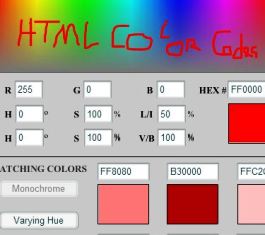 Cara Membuat Halaman Kode Warna HTML Sendiri di Blog. HTML Color Code for Blogger.
JIKA kita ingin mengubah warna tampilan blog, misalnya warna background navigasi, sidebar, huruf, dll., maka kita harus menggunakan Kode Warna HTML. Kode warna ini diawali tanda pagar, misalnya #000 (hitam) dan #c00 (merah).
Anda perlu membuat halaman khusus kode warna HTML sendiri agar tidak udah membuka blog atau situs orang lain jika memerlukan kode warna HTML itu untuk desain blog Anda. Berikut ini cara membuatnya. (Demo: Halaman Kode Warna HTML).
3. Save Template!
5. Publish!
Kini blog Anda memiliki halaman khusus kode warna HTML sendiri, sehingga Anda gak usah nebeng atau membuka blog lain jika membutuhkan kode warna HTML untuk desain blog Anda. Good Luck! (http://contohblognih.blogspot.com).*
reff : http://www.contohblog.com/2015/09/membuat-halaman-kode-warna-html-sendiri.html

reff : http://puteka85.blogspot.com/2013/07/cara-mudah-membuat-artikel-blog.html
 Cara Mudah Membuat Related Post (Artikel/Posting Terkait) plus Gambar Thumbnail di Bawah Posting Blog.
KAYANYA semua blog saat ini sudah punya widget related posts di bawah tiap postingan. Namun, hati-hati, suka ada sisipan link dalam kodenya jika kita tidak berhati hati.
CB sedah sering memposting soal artikel terkait ini. Anda bisa buka Related Post Widget untuk melihatnya. Posting ini merupakan UPDATE dari semua tips posting terkait itu.
Agar related post kita aman dari sisipan link, "intip" saja jika kode posting terkait itu menyertakan link javascript, dengan cara copas linj js-nya ke browser.
Baca juga: Related Post yang Aman dari Sisipan Link.
Untuk keamanan dan kenyamanan, kita bisa membuat related post sendiri, pilihan sendiri, di laman yang sudah disediakan dengan sangat baik oleh DTE.
Ada enam jenis related post yang bisa kita pilih di sana, seperti dalam gambar berikut ini. Sangat lengkap. Jadi, Anda gak usah pergi ke tempat lain untuk mendapatkan kode related post. Cukup di sini:

CB sendiri memilih Related Post plus Gambar Thumbnail. Kayaknya lagi "trending" model related post begini. Lebih berat ketimbang yang simple (judul posting doang), namun lebih menarik dan seo friendly karena menggunakan gambar.
Kita bisa lakukan konfigurasi sendiri di sana, melihat previewnya, dan mengambil/memasang kodenya dengan aman di blog kita.
Sebagai contoh, kode related post plus thumbnail image yang dipasang di blog ini sebagai berikut:
KODE CSS
Dipasang di atas kode ]]> atau
KODE XML & JAVASCRIPT
Disimpan di atas kode

Catatan:
7. Save Template!
reff : http://www.contohblog.com/2015/03/membuat-auto-readmore-dua-kolom-di-home.html

 Gambar disamping akan muncul setelah memilih "Name/URL" tadi. Isikanlah nama kita dan pada kolom "URL" isikan alamat blog kita. Kemudian pilih lanjutkan dan isilah komentar anda pada langkah selanjutnya. Sangat mudah sekali kan?
reff : http://puteka85.blogspot.com/2013/05/keuntungan-menggunakan-chrome-bagi.html
Jumlah kata default di Summary Text Popular Post blogger 140 karakter, sama dengan limit Twitter.
Jumlah karakter di auto readmore tanpa javascript rata-rata lebih sedikit lagi, yaitu sekitar 100 karakter. Ada juga yang diset menjadi 140 karakter, sama dengan popular post dan twitter.
Cara Menambah Jumlah Ringkasan (Snippet) di Auto Readmore
Jika template blog Anda menggunakan kode
1. Template > Edit HTML
2. Copas kode berikut ini di atas kode
3. Replace atau GANTI semua kode
Membuat Halaman Kode Warna HTML Sendiri di Blog
6:12 AM / / with No comments /

JIKA kita ingin mengubah warna tampilan blog, misalnya warna background navigasi, sidebar, huruf, dll., maka kita harus menggunakan Kode Warna HTML. Kode warna ini diawali tanda pagar, misalnya #000 (hitam) dan #c00 (merah).
Anda perlu membuat halaman khusus kode warna HTML sendiri agar tidak udah membuka blog atau situs orang lain jika memerlukan kode warna HTML itu untuk desain blog Anda. Berikut ini cara membuatnya. (Demo: Halaman Kode Warna HTML).
Tahap 1: Memasukkan Kode CSS Warna HTML
1. Template > Edit HTML2. Copas Kode CSS berikut ini di atas kode
.boxarea_BD { background-color:#F2F2F2; border: solid #ccc 1px; border-radius:10px; padding:10px;box-shadow: 1px 1px 2px #ccc;}
.boxarea_BD:hover { background-color:#FFFFFF; border: solid #ccc 1px; border-radius:10px; padding:10px;box-shadow: 1px 1px 2px #ccc;}
.BD_tombol {color:#FFFFFF;font-weight:bold;text-decoration:none;padding:6px 15px;border:1px solid #c4c4c4;cursor: pointer;border-radius: 4px;
background: #fbfbfb;background-color: #000000;}
.BD_tombol:hover{color:#FFFFFF;font-weight:bold;text-decoration:none;background-color: #313333;}
.boxarea_BD:hover { background-color:#FFFFFF; border: solid #ccc 1px; border-radius:10px; padding:10px;box-shadow: 1px 1px 2px #ccc;}
.BD_tombol {color:#FFFFFF;font-weight:bold;text-decoration:none;padding:6px 15px;border:1px solid #c4c4c4;cursor: pointer;border-radius: 4px;
background: #fbfbfb;background-color: #000000;}
.BD_tombol:hover{color:#FFFFFF;font-weight:bold;text-decoration:none;background-color: #313333;}
3. Save Template!
Tahap 2 : Membuat Halaman Kode Warna HTML
1. Page > New Page
2. Isi Judul dengan, misalnya, Kode Warna HTML
3. Klik mode HTML
4. Copas kode berikut ini:
5. Publish!
Hasilnya akan seperti ini:
KODE WARNA HTML
Kini blog Anda memiliki halaman khusus kode warna HTML sendiri, sehingga Anda gak usah nebeng atau membuka blog lain jika membutuhkan kode warna HTML untuk desain blog Anda. Good Luck! (http://contohblognih.blogspot.com).*
reff : http://www.contohblog.com/2015/09/membuat-halaman-kode-warna-html-sendiri.html
Cara Mudah Membuat Artikel Blog Nangkring Di Halaman Depan Google
6:04 AM / / with No comments /
Artikel blog yang hadir dihalaman depan google tentunya membuat peluang diklik menjadi lebih besar dan bisa meningkatkan traffic. Semua berlomba-lomba membuat artikel blognya bisa bertengger dihalaman depan google, apalagi menempati posisi teratas. Mantap deh pokoknya..
Sekarang saya akan membagikan tips bagi anda yang sudah mempunyai fanpage facebook puluhan ribu. Apa hubungan fanpage puluhan ribu dengan artikel di halaman depan google? Ok, akan saya jelaskan..
Anda yang sudah mempunyai fanpage facebook puluhan ribu akan memiliki keuntungan yang sangat besar disini. Misalnya anda sudah membuat satu artikel dan ingin membuatnya cepat hadir dihalaman depan google. Caranya adalah dengan membagikan atau share artikel tersebut pada fanpage facebook anda. Misalnya yang nge-like fanpagenya adalah 30 ribu orang, berarti artikel ini akan terkirim ke-30 ribu orang tadi. Terus yang melihat dan mengklik linknya sekitar 20%, berarti ada sekitar 6000 orang yang membaca artikel tersebut. Wow.. keren bukan.. Hanya sekali sebar langsung dibaca 6000 ribu orang.
Semakin banyak orang yang membaca artikel anda, maka peluang artikel tersebut hadir di halaman depan google akan semakin besar. Jadi manfaatkanlah jumlah fanpage facebook yang banyak tersebut. Inilah pentingnya seorang blogger mempunyai fanpage facebook, bisa digunakan untuk meningkatkan popularitas blog.
Oleh karena itu, mari terus tingkatkan jumlah orang yang nge-like fanpage blog kita. Biar blog semakin terkenal dan artikel kita sering hadir dihalaman depan google.
reff : http://puteka85.blogspot.com/2013/07/cara-mudah-membuat-artikel-blog.html
Tuesday, December 1, 2015
Membuat Sendiri Related Post plus Gambar Thumbnail di Blog
5:34 AM / / with No comments /
KAYANYA semua blog saat ini sudah punya widget related posts di bawah tiap postingan. Namun, hati-hati, suka ada sisipan link dalam kodenya jika kita tidak berhati hati.
CB sedah sering memposting soal artikel terkait ini. Anda bisa buka Related Post Widget untuk melihatnya. Posting ini merupakan UPDATE dari semua tips posting terkait itu.
Agar related post kita aman dari sisipan link, "intip" saja jika kode posting terkait itu menyertakan link javascript, dengan cara copas linj js-nya ke browser.
Baca juga: Related Post yang Aman dari Sisipan Link.
Untuk keamanan dan kenyamanan, kita bisa membuat related post sendiri, pilihan sendiri, di laman yang sudah disediakan dengan sangat baik oleh DTE.
Ada enam jenis related post yang bisa kita pilih di sana, seperti dalam gambar berikut ini. Sangat lengkap. Jadi, Anda gak usah pergi ke tempat lain untuk mendapatkan kode related post. Cukup di sini:
CB sendiri memilih Related Post plus Gambar Thumbnail. Kayaknya lagi "trending" model related post begini. Lebih berat ketimbang yang simple (judul posting doang), namun lebih menarik dan seo friendly karena menggunakan gambar.
Kita bisa lakukan konfigurasi sendiri di sana, melihat previewnya, dan mengambil/memasang kodenya dengan aman di blog kita.
Sebagai contoh, kode related post plus thumbnail image yang dipasang di blog ini sebagai berikut:
KODE CSS
Dipasang di atas kode ]]> atau
/* ==== Related Post Widget Start ==== */

.related-post {
  margin:2em auto 0;
  font:normal normal 11px/1.4 Arial,Sans-Serif;
}
.related-post h4 {
  font-size:150%;
  margin:0 0 .5em;
}

/* Style 2 */
.related-post-style-2,
.related-post-style-2 li {
  margin:0;
  padding:0;
  list-style:none;
}
.related-post-style-2 li {
  padding:10px;
  border-top:1px solid #eee;
  overflow:hidden;
}
.related-post-style-2 li:first-child {border-top:none}
.related-post-style-2 .related-post-item-thumbnail {
  width:80px;
  height:80px;
  max-width:none;
  max-height:none;
  background-color:transparent;
  border:none;
  padding:0;
  float:left;
  margin:2px 10px 0 0;
}
.related-post-style-2 .related-post-item-title {
  font-weight:bold;
  font-size:110%;
}
.related-post-style-2 .related-post-item-summary {
  display:block;
  overflow:hidden;
}
.related-post-style-2 .related-post-item-more {}

/* ==== Related Post Widget End ==== */
KODE XML & JAVASCRIPT
Disimpan di atas kode
Membuat Auto Readmore Dua Kolom di Halaman Depan Blog
5:09 AM / / with No comments /
YANG dimaksud Auto Readmore Dua Kolom di Halaman Depan (Home) Blog adalah menampilkan posting terbaru berupa ringkasan dan gambar thumbnail dibagi menjadi dua kolom. Di luar soni dikenalnya "Post Summaries and Thumbnails Magazine Style".
Contohnya? Ya, blog CB ini dan banyak template blog lain yang di halaman depannya berisi auto readmore dua kolom. Contoh yang sudah dimodif biar lebih enak dilihat, bisa diintip di NJW V5.
Ini penampakan Readmore Dua Kolom di Halaman Depan. Posting terbaru banget satu kolom (paling atas) dan posting sebelumnya, bisa 4-10 posting atau lebih, ditampilkan dua kolom berdampingan:
Cara Membuat Auto Readmore Dua Kolom
1. Template > Edit HTML
2. Cari (CTRL + F) kode
2. Cari (CTRL + F) kode
3. Hapus kode
4. Cari (CTRL + F) kode
5. Hapus dan ganti dengan kode berikut ini:
6. Copas kode berikut ini di atas kode
Angka-angka 290, 240, 80, 600, 540, 145, dan 165 adalah ukuran gambar thumbnail, area teks, dan jumlah ringkasan posting. Atur-atur aja biar pas!
Kini Auto Readmore Dua Kolom (ringkasan & gambar thumbnail) sudah muncul di Halaman Depan Blog Anda.
Tips desain blog ini berlaku terutama bagi template blog yang BELUM auto readmore.
Yang sudah auto readmore, butuh "kemampuan ekstra" karena harus menghapus dulu kode-kode autoreadmore, menjadi posting penuh (lihat bagian bawah tips Cara Menghapus Autoreadmore). Good Luck! (http://contohblognih.blogspot.com/).*
Sumber
reff : http://www.contohblog.com/2015/03/membuat-auto-readmore-dua-kolom-di-home.html
Keuntungan Menggunakan Chrome Bagi Blogger
4:06 AM / / with No comments /
Setelah membahas keuntungan menggunakan Firefox browser, sekarang saya akan mengulas tentang keuntungan menggunakan browser chrome bagi para blogger. Keuntungan yang dimaksud disini adalah dalam hal berkomentar dan memberikan backlink bagi blog kita.
Kalau biasanya kita berkomentar dan menggunakan akun google dan jika diklik maka akan diarahkan ke google plus. Kita juga bisa berkomentar sehingga ketika nama kita diklik maka akan langsung diarahkan ke alamat blog kita. Dapat dah backlink lagi.. Bagaimana caranya? Ok, simak langkah berikut.
Lihatlah gambar disamping ini. Ketika mengunjungi suatu blog dengan menggunakan browser chrome dan anda kita akan berkomentar, maka pilihlah dulu pilihan yang ada. Disini ada beberapa pilihan seperti google account, open ID dan lainnya. Saran saya pilihlah "Name/URL". Mengapa disarankan itu? Karena banyak blog yang tidak mau diisi dengan live link pada komennya. Jadi agar sekalian dapat backlink dan tidak dianggap nge-spam, pakailah "Name/URL" ini. Bisa dilihat pada bagian yang dilingkari merah ya. Setelah itu pilihlan "Name/URL" dan kemudian kita akan melihat gambar seperti dibawah ini.
Gambar disamping akan muncul setelah memilih "Name/URL" tadi. Isikanlah nama kita dan pada kolom "URL" isikan alamat blog kita. Kemudian pilih lanjutkan dan isilah komentar anda pada langkah selanjutnya. Sangat mudah sekali kan?Jika sudah selesai mengisi komentar dan mempublishnya, maka akan terlihat nama yang kita ketikkan tadi. Jika nama itu di klik, maka akan diarahkan langsung ke blog. Nah, dapat dah backlink.
Memang tidak semua blog berisi pilihan "Name/URL" ini, dan kalau kebetulan menemukan blog yang ada "Name/URL"-nya, boleh dicoba untuk dikomentari dengan baik dan sopan tentunya.
Itulah manfaat chrome bagi kita para blogger. Semoga bermanfaat ya..
reff : http://puteka85.blogspot.com/2013/05/keuntungan-menggunakan-chrome-bagi.html
Masalah Tanggal dan Hari di Posting Blog
1:40 AM / / with No comments /
Haruskah menggunakan tanggal dan hari di posting blog? Itu lho... di bawah judul tulisan biasanya ada yang kayak gini "Posted by Nama Blogger on Sunday, 25 May 2014". Nama blogger OK, 'gak masalah, tapi bagaimana dengan hari dan tanggal (posting day and date)? Haruskah ada?
Posting ini CB buat setelah Googling dengan kata kunci "mengganti template blog". Posting CB soal itu ada di Numero Uno di hasil pencarian (SERP)!
CB juga coba cek kata kunci lainnya "Template Blog Terbaru". Lagi-lagi "number one"! Bukti dan fakta ke-SEO-an template blog yang CB modif dan gunakan: New Johny Wuss.


Yang jadi masalah buat CB adalah munculnya tanggal di hasil SERP Google itu. CB pikir itu hanya mengurangi jumlah kata atau karakter alinea pertama posting yang terindeks Google.
CB berpikir, Haruskah Menggunakan Tanggal dan Hari di Posting Blog? Adakah kaitannya tanggal dan hari di posting blog dengan SEO Blog?
Tapi, tunggu, menghapus hari dan tanggal tanggal di posting blog itu "hanya berlaku" bagi blog yang berisi tips atau tulisan yang tidak terikat dengan aktualitas. Hari dan tanggal diperlukan oleh blog berita (situs berita) untuk menunjukkan aktualitas posting.
Tanggal itu akan jadi masalah jika posting dibuka tahun 2014, sedangkan di sana tercantum posted on 2010 misalnya. Artinya, posting sudah berusia 4 tahun! Wah... bisa-bisa dianggap "basi" (timeless) deh, padahal postingannya masih relevan dengan kondisi masa kini.
Alasan utamanya, itu tadi... khawatir pengunjung tidak mau baca karena menganggap posting kita sudah "out of date"!
Masalah lainnya, hari dan tanggal itu muncul di hasil pencariaan (SERP). Lihat lagi deh gambar di atas.... Nah, bisa jadi 'kan, karena tanggalnya satu atau dua tahun lalu, pengunjung gak mau klik karena berpikir posting itu tulisan lama, meskipun masih relevan.
Jadi? CB sih memilih hapus saja tanggal posting itu karena mayoritas posting CB adalah tips blogging yang tidak tergantung tanggal dan hari. CB akan buat posting baru jika ada yang berubah.
1. Template > Edit
2. Temukan (CTRL+F) kode
Posting ini CB buat setelah Googling dengan kata kunci "mengganti template blog". Posting CB soal itu ada di Numero Uno di hasil pencarian (SERP)!
CB juga coba cek kata kunci lainnya "Template Blog Terbaru". Lagi-lagi "number one"! Bukti dan fakta ke-SEO-an template blog yang CB modif dan gunakan: New Johny Wuss.
Ini Screen Shot-nya:
Yang jadi masalah buat CB adalah munculnya tanggal di hasil SERP Google itu. CB pikir itu hanya mengurangi jumlah kata atau karakter alinea pertama posting yang terindeks Google.
CB berpikir, Haruskah Menggunakan Tanggal dan Hari di Posting Blog? Adakah kaitannya tanggal dan hari di posting blog dengan SEO Blog?
Maka... Googling! Hasilnya dan kesimpulannya: HAPUS HARI DAN TANGGAL di Posting Blog!
Tapi, tunggu, menghapus hari dan tanggal tanggal di posting blog itu "hanya berlaku" bagi blog yang berisi tips atau tulisan yang tidak terikat dengan aktualitas. Hari dan tanggal diperlukan oleh blog berita (situs berita) untuk menunjukkan aktualitas posting.
Fungsi Hari dan Tanggal Posting
Dari hasil "studi online" CB, hari/tanggal di posting blog itu tidak terlalu diperlukan. Karena posts date itu hanya berfungsi sebagai informasi kepada pembaca, tentang kapan posting itu dibuat dan dipublikasikan. Itu saja!Tanggal itu akan jadi masalah jika posting dibuka tahun 2014, sedangkan di sana tercantum posted on 2010 misalnya. Artinya, posting sudah berusia 4 tahun! Wah... bisa-bisa dianggap "basi" (timeless) deh, padahal postingannya masih relevan dengan kondisi masa kini.
Itulah sebabnya, seorang pakar SEO, Mike Piper, memberi saran begini: Remove all dates from your posts and comments! Hapus semua tanggal dari postingan dan komentar!
Alasan utamanya, itu tadi... khawatir pengunjung tidak mau baca karena menganggap posting kita sudah "out of date"!
Masalah lainnya, hari dan tanggal itu muncul di hasil pencariaan (SERP). Lihat lagi deh gambar di atas.... Nah, bisa jadi 'kan, karena tanggalnya satu atau dua tahun lalu, pengunjung gak mau klik karena berpikir posting itu tulisan lama, meskipun masih relevan.
Jadi? CB sih memilih hapus saja tanggal posting itu karena mayoritas posting CB adalah tips blogging yang tidak tergantung tanggal dan hari. CB akan buat posting baru jika ada yang berubah.
Cara Menghapus Hari dan Tanggal Posting
Ini yang CB lakukan di blog ini. Cara ini juga berlaku bagi pengguna New Johny Wuss. Yang bukan New Johny Wuss, sesuaikan saja.... biasanya kodenya HTML-nya sama.1. Template > Edit
2. Temukan (CTRL+F) kode
. Ada dua, pilih yang kedua, dan tambahkan kode berikut ini di bawahnya. Jangan lupa ganti URL Google Plus dengan punya Anda.
Sehingga hasilnya menjadi begini:
3. Save!
4. Klik menu "Layout" di Dashboard
5. Klik kotak "Blog Post" dan klik "Edit" (Configure Blog Post)
6. Centang HANYA di bagian "Comments" ("Kommentar") doang! Lainnya gak usah dicentang!
7. SAVE!
Referensi:
http://doncrowther.com/blogging/blogpostdating
http://www.problogger.net/archives/2008/07/22/dates-on-blogs/
http://www.blogthority.com/540/easy-seo-tip-remove-dates-from-posts-and-comments/
reff : http://www.contohblog.com/2014/05/masalah-tanggal-dan-hari-posting-blog.html
Posted by https://plus.google.com/106869251529186655236?rel=author' target='_blank'>CONTOH BLOG
Sehingga hasilnya menjadi begini:
Posted by https://plus.google.com/106869251529186655236?rel=author' target='_blank'>CONTOH BLOG
3. Save!
4. Klik menu "Layout" di Dashboard
5. Klik kotak "Blog Post" dan klik "Edit" (Configure Blog Post)
6. Centang HANYA di bagian "Comments" ("Kommentar") doang! Lainnya gak usah dicentang!
7. SAVE!
Tanggal dan Hari Posting dan SEO Blog
Apakah menghapus hari/tanggal posting ada pengaruh pada SEO? Jawabnya NO! Ketika CB cek kembali ke Chkme, ini hasilnya:SEO Score for http://contohblognih.blogspot.com/ 100 % - Congratulations!
Referensi:
http://doncrowther.com/blogging/blogpostdating
http://www.problogger.net/archives/2008/07/22/dates-on-blogs/
http://www.blogthority.com/540/easy-seo-tip-remove-dates-from-posts-and-comments/
reff : http://www.contohblog.com/2014/05/masalah-tanggal-dan-hari-posting-blog.html
Subscribe to:
Posts (Atom)